
Информация об установке
Рекомендуется установить через Flatpak на Steam Deck.
Это можно сделать, выполнив поиск PolyMC в Discover software center, в Desktop Mode.

После установки PolyMC настройте его как обычно.
Когда вы закончите, откройте Steam (все еще в Desktop Mode), нажмите на Games в строке меню, а затем нажмите на Add a Non-Steam Game to My Library....
Там вы можете найти и выбратьPolyMC и нажать ADD SELECTED PROGRAMS.
Теперь PolyMC должен быть в вашей библиотеке Steam.
Оформление
Теперь, когда у вас есть PolyMC в вашей библиотеке Steam, вы можете захотеть изменить оформление вашей игры PolyMC, не предназначенной для Steam, чтобы она лучше смотрелась в вашей библиотеке.
Примеры


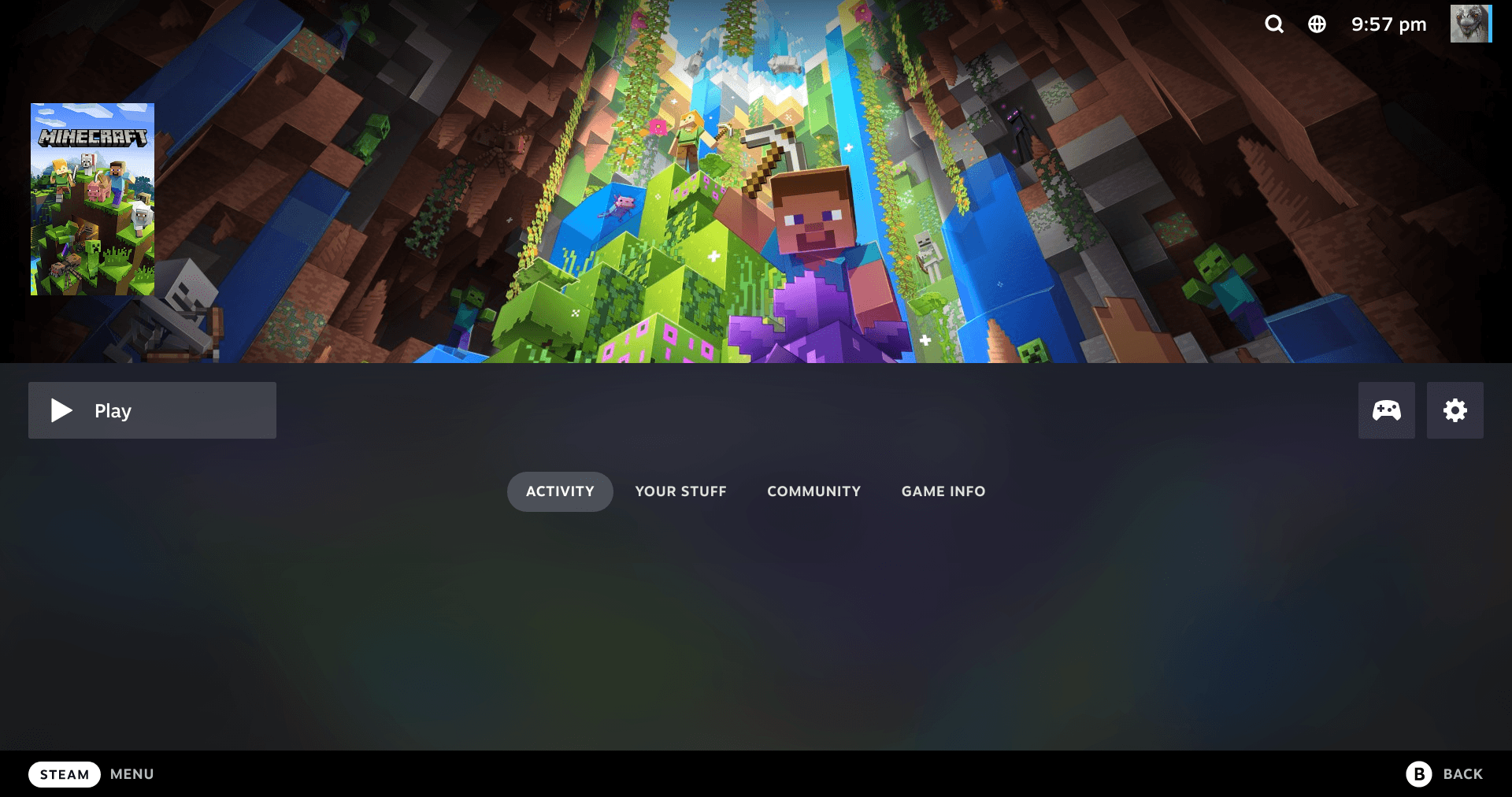
Настройка Оформления
Сначала вам нужно найти иллюстрации для PolyMC.
Один из вариантов - проверить страницу PolyMC's SteamGridDB для наших официальных работ, а также работ, предоставленных сообществом.
В качестве альтернативы, здесь также есть страница Minecraft SteamGridDB.
В любом случае, выберите иллюстрацию, которую вы хотели бы использовать, и загрузите ее в свой Steam Deck.
Во-первых, мы установим background (также называемый "hero" на SteamGridDB) и logo. В режиме рабочего стола перейдите в свою библиотеку steam и выберите игру PolyMC, не предназначенную для Steam. Щелкните правой кнопкой мыши вверху и выберите Set Custom Background.
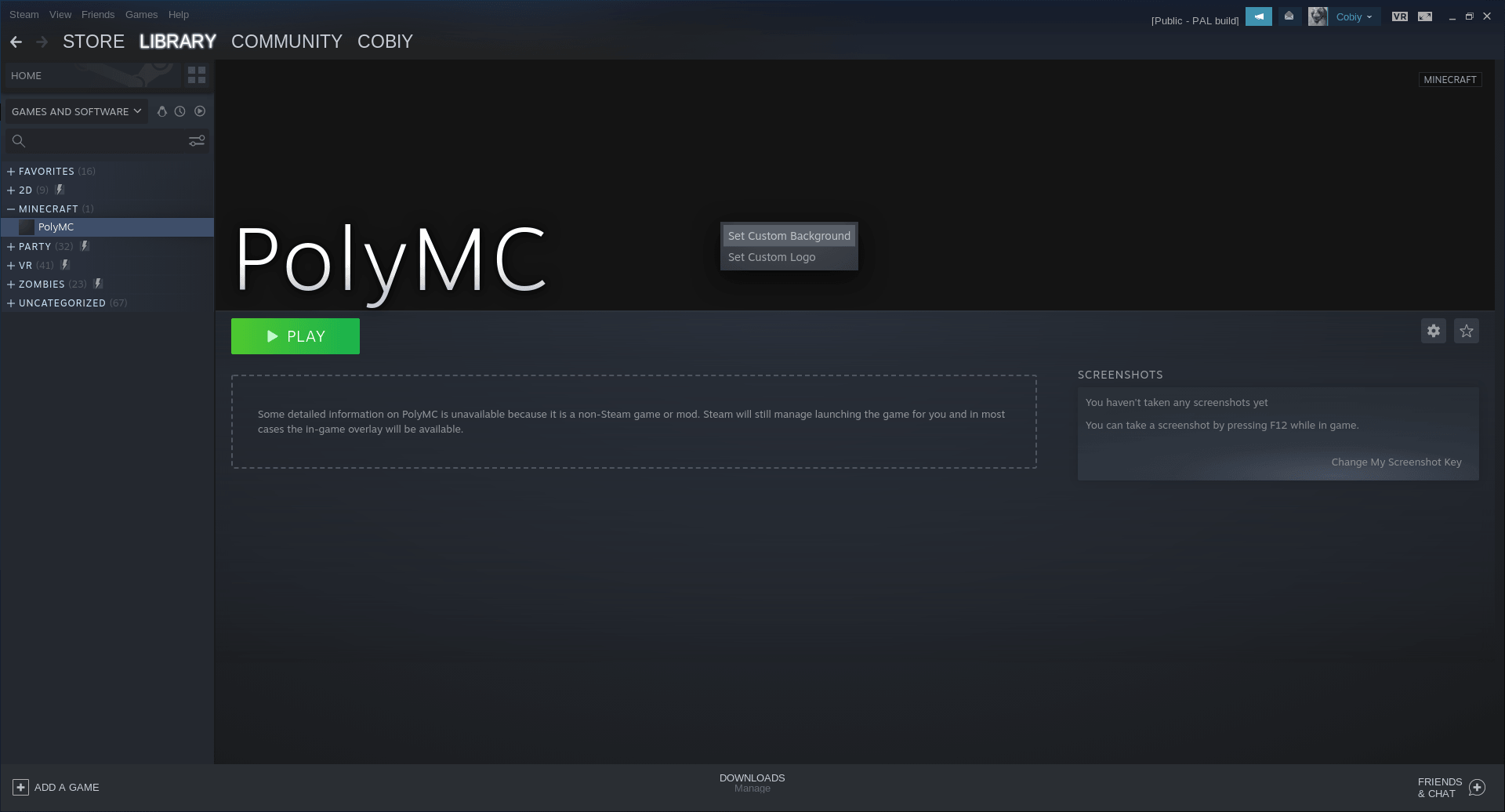
Теперь перейдите к тому месту, где вы сохранили изображения, и выберите фон. Я сохранил их в папке "Загрузки", в которой будет указан путь к /home/deck/Downloads.
Затем проделайте то же самое для Set Custom Logo, и выберите логотип.
Кроме того, вы можете изменить cover-art (также называемый "grid" в SteamGridDB).
Существует два типа обложек: одна - обычная вертикальная, а другая - более широкая.
Чтобы изменить их, вам следует сначала запустить PolyMC через Steam и снова закрыть его.
Таким образом, теперь вы можете перейти в свою библиотеку и щелкнуть правой кнопкой мыши PolyMC в RECENT GAMES.
Это должно быть с использованием wide cover потому что это последняя сыгранная игра.
Теперь щелкните правой кнопкой мыши на обложке и выберите Set custom artwork под Manage.

Перейдите туда, где вы сохранили изображения, и выберите нужный wide cover-art.
Затем запустите другую игру и закройте ее, так что PolyMC теперь будет второй игрой (с vertical cover).
теперь вы можете снова щелкнуть правой кнопкой мыши по обложке и выбрать Set custom artwork под Manage.

Перейдите туда, где вы сохранили изображения, и выберите нужныйvertical cover-art.
Кроме того, вы можете добавить иконку и переименовать игру, не предназначенную для Steam, в Minecraft.
Для этого щелкните правой кнопкой мыши на игре PolyMC, не предназначенной для Steam, и выберите Properties. Вверху вы можете переименовать PolyMC в Minecraft, а также изменить значок, щелкнув по пустому квадрату слева от названия, а затем выбрать изображение, которое вы хотите использовать.
Советы и рекомендации
- Для получения наилучшего опыта, продолжайте и включите
Start Minecraft maximized, иClose PolyMC after game window opensв настройках программы запуска, в разделеMinecraft. - Если вы хотите, чтобы Minecraft запускался без программы запуска PolyMC, добавьте
-l <instance-id>в настройках запуска вашей игры PolyMC, не предназначенной для Steam. Если вы используете этот вариант запуска, убедитесь, чтоClose PolyMC after game window opensотключен в настройках лаунчера, так что лаунчер не отображается при закрытии игры. Смотрите больше - CLI launch options. - Установите мод, который включает поддержку контроллера. Смотрите больеш - Controller Support.